Teams verwalten
Teams sind Gruppen von Benutzern und diese Funktion ist praktisch, wenn du mehr als einen Benutzer als Program-Manager oder als Verantwortlichen für eine Organisationseinheit hinterlegen möchtest. Anstatt einzelne Benutzer einzeln zuzuordnen, kannst du ein Team erstellen und dieses Team dann als Program-Manager oder Verantwortlichen zuweisen. Dies vereinfacht die Verwaltung erheblich, besonders bei größeren Organisationen oder wenn sich Zuständigkeiten häufig ändern. So können sich Mitglieder der Teams ändern, ohne, dass du die Programmzuständigkeit korrigieren musst.
Wichtig: Für diese Funktion benötigst du Admin-Rechte.
Voraussetzungen
- Du verfügst über Administrator-Rechte im System
- Die Benutzer, die du zu einem Team zusammenfassen möchtest, existieren bereits im System
- Du kennst die Struktur deiner Organisation und die gewünschten Teamzusammensetzungen
Schritt-für-Schritt: Teams erstellen und verwalten
1) Teams über das Dropdown-Menü aufrufen
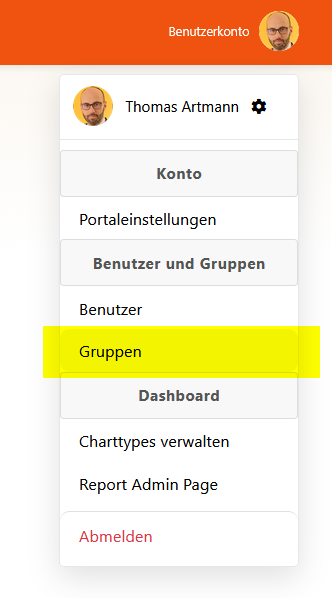
- Öffne das Dropdown-Menü bei deinem Benutzerkonto (meist oben rechts im System)
- Klicke auf "Gruppen", um zur Teams-Verwaltung zu gelangen
2) Übersicht der Teams
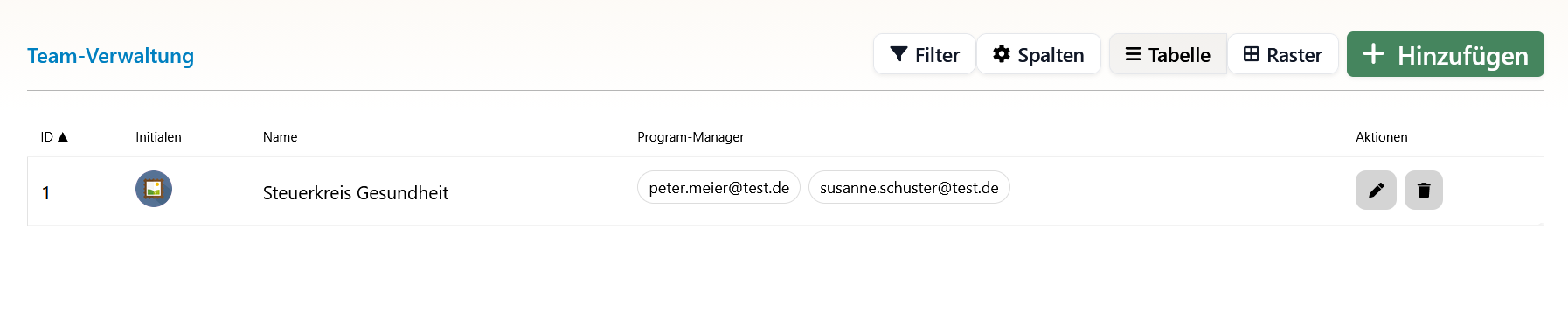
- Hier siehst du alle verfügbaren Teams in einer übersichtlichen Liste
- Du kannst bestehende Teams bearbeiten, löschen oder deren Mitglieder verwalten
- Klicke auf "Hinzufügen", um ein neues Team zu erstellen
3) Neues Team erstellen
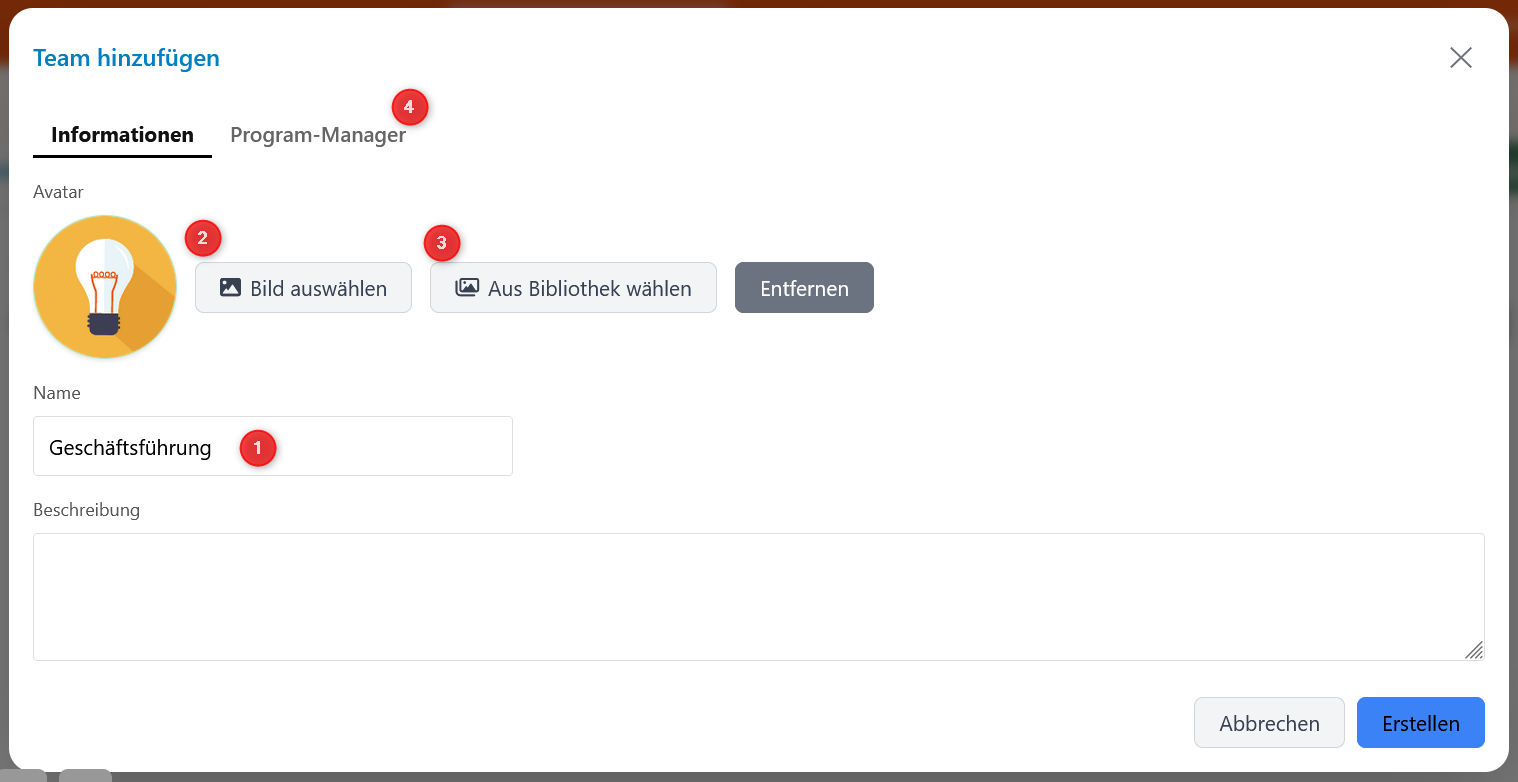
- (1) Teamname: Vergib einen aussagekräftigen Namen für das Team. Der Name sollte die Funktion oder Zusammensetzung des Teams klar beschreiben (z.B. "Program-Manager IT", "Verantwortliche HR", "Leitungsteam").
- (2) Eigenes Bild hochladen: Du kannst ein eigenes Bild für das Team hochladen, um es visuell zu kennzeichnen. Dieses Bild wird dann bei der Teamzuordnung angezeigt.
- (3) Bild aus Bibliothek wählen: Alternativ kannst du ein Bild aus der vorhandenen Bibliothek auswählen, wenn du kein eigenes Bild verwenden möchtest.
- (4) Benutzer hinzufügen: Hier fügst du die Benutzer zum Team hinzu. Klicke auf diesen Bereich, um zur Benutzerauswahl zu gelangen.
4) Benutzer zum Team hinzufügen
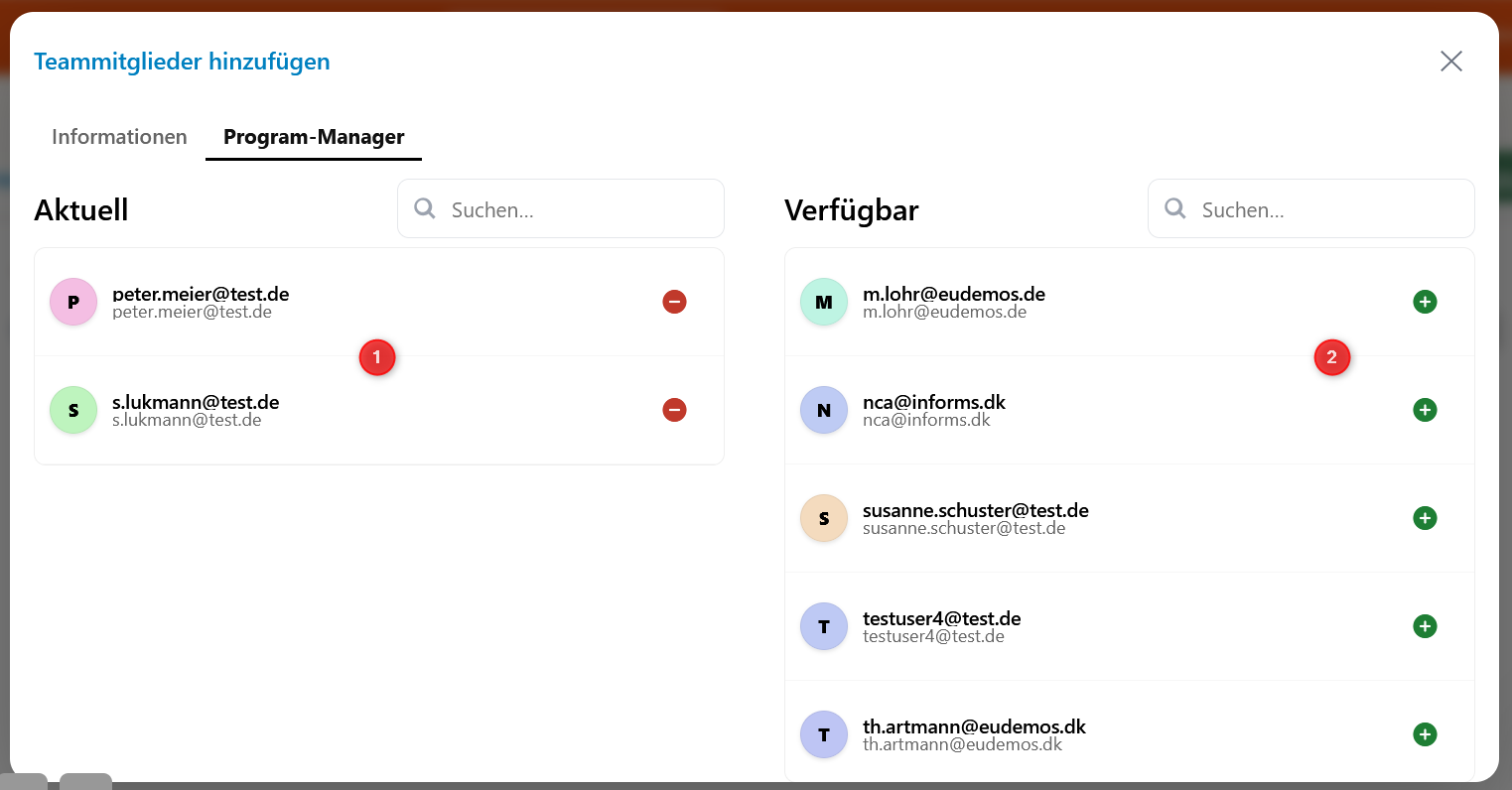
- Links: Die bereits hinzugefügten Benutzer des Teams werden hier angezeigt. Diese Benutzer sind Teil des Teams.
- Rechts: Die verfügbaren Benutzer, die noch nicht zum Team gehören, werden hier aufgelistet.
- An- und Abwahl:
- Mit dem grünen Pluszeichen fügst du einen Benutzer zum Team hinzu
- Mit dem roten Minuszeichen entfernst du einen Benutzer aus dem Team
- Die Änderungen werden sofort gespeichert, wenn du einen Benutzer hinzufügst oder entfernst
Verwendung von Teams
Teams als Program-Manager zuweisen
- Teams können als Program-Manager für Programme und Checklisten zugewiesen werden
- Alle Mitglieder des Teams erhalten dann die Rechte und Verantwortlichkeiten eines Program-Managers
- Es geht schneller, als alle Teammitglieder einzeln hinzuzufügen.
- Du brauchst die Teams-Funktion, wenn Abteilungen von Doppelspitzen geführt werden.
Teams als Verantwortliche für Organisationseinheiten
- Teams können als Verantwortliche für Organisationseinheiten hinterlegt werden
- Alle Mitglieder des Teams sind dann für die entsprechende Organisationseinheit verantwortlich
- Dies vereinfacht die Verwaltung, wenn sich mehrere Personen eine Verantwortung teilen
Wichtige Hinweise
Team-Namen
- Verwende aussagekräftige Namen, die die Funktion des Teams klar beschreiben
- Vermeide generische Namen wie "Team 1" oder "Gruppe A"
- Gute Beispiele: "Program-Manager Qualitätsmanagement", "Verantwortliche IT-Abteilung", "Leitungsteam Standort Berlin"
Team-Mitgliedschaften
- Ein Benutzer kann Mitglied mehrerer Teams sein
- Änderungen an Team-Mitgliedschaften wirken sich sofort auf alle Zuweisungen aus, bei denen das Team verwendet wird
- Wenn ein Benutzer aus einem Team entfernt wird, verliert er automatisch die entsprechenden Rechte und Zuweisungen
Was passiert nach der Erstellung?
- Das Team steht sofort zur Verfügung und kann als Program-Manager oder Verantwortlicher zugewiesen werden
- Alle Mitglieder des Teams erhalten automatisch die entsprechenden Rechte und Verantwortlichkeiten
- Änderungen an der Team-Zusammensetzung wirken sich sofort auf alle Zuweisungen aus
- Das Team wird in allen relevanten Bereichen des Systems angezeigt, wo Teams ausgewählt werden können