Dateneinsichtsrechte verwalten
Die Dateneinsichtsrechte wurden entwickelt, um komplexe und differenzierte Rechte auf die Befragungsdaten zu verteilen. Wir verwenden dafür die Gruppeneinteilungen, die in der Befragung verwendet wurden. Aus Anonymitätsgründen werden in Befragungen oft sehr kleine Teams zusammengelegt, um die Anonymität der Teilnehmenden zu gewährleisten. Mit den Dateneinsichtsrechten können Sie präzise steuern, welche Administratoren und Benutzer Zugriff auf welche Datenebenen haben.
Wichtig: Für diese Funktion benötigst du Admin-Rechte.
Voraussetzungen
- Du verfügst über Administrator-Rechte im System
- Die Befragungsdaten sind bereits vorhanden und mit Gruppeneinteilungen versehen
- Du kennst die Organisationsstruktur und die Hierarchie der Datenrechte
Schritt-für-Schritt: Dateneinsichtsrechte verwalten
1) Benutzerseite über das Dropdown-Menü aufrufen
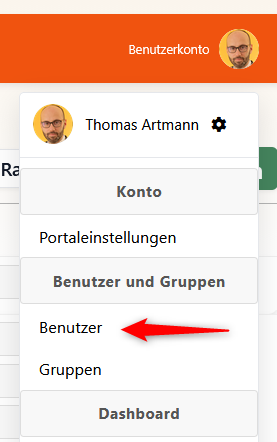
- Öffne das Dropdown-Menü bei deinem Benutzerkonto (meist oben rechts im System)
- Wähle die Option "Benutzer" aus, um zur Benutzerseite zu gelangen
2) Übersicht der Dateneinsichtsrechte
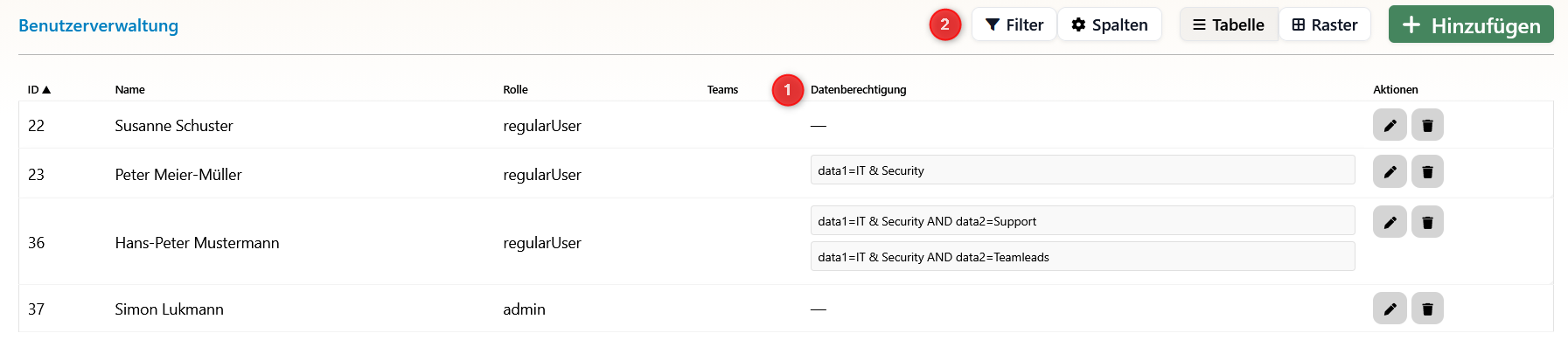
- (1) Neue Spalte: Die Spalte zeigt die vollständigen Pfade zu den berechtigten Datenelementen. Hier sehen Sie auf einen Blick, welche Datenzugriffe für jeden Benutzer konfiguriert sind.
- (2) Filtertool: Das Filtertool benötigen wir, um die Berechtigungen übersichtlich zu prüfen. Mit diesem Tool können Sie schnell nach bestimmten Berechtigungen oder Benutzern suchen und die Übersichtlichkeit der Rechtevergabe sicherstellen.
3) Benutzer öffnen – Tab "Datenberechtigung"
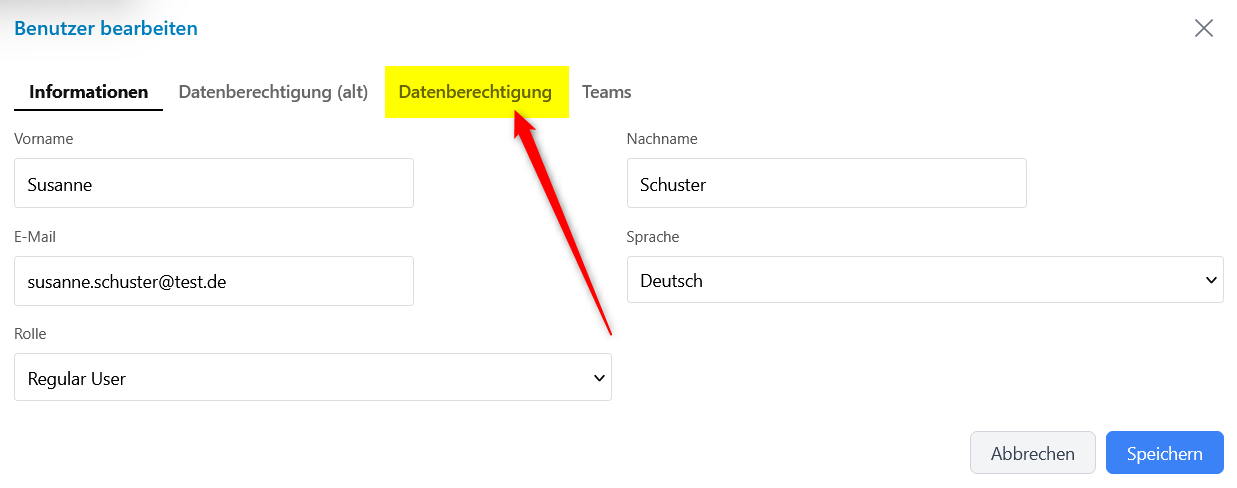
- Öffne einen Benutzer aus der Liste, um dessen Details anzuzeigen
- Im Benutzerprofil findest du den neuen Tab "Datenberechtigung"
- Klicke auf diesen Tab, um die Datenrechte für diesen Benutzer zu verwalten
4) Hierarchie der Datenrechte
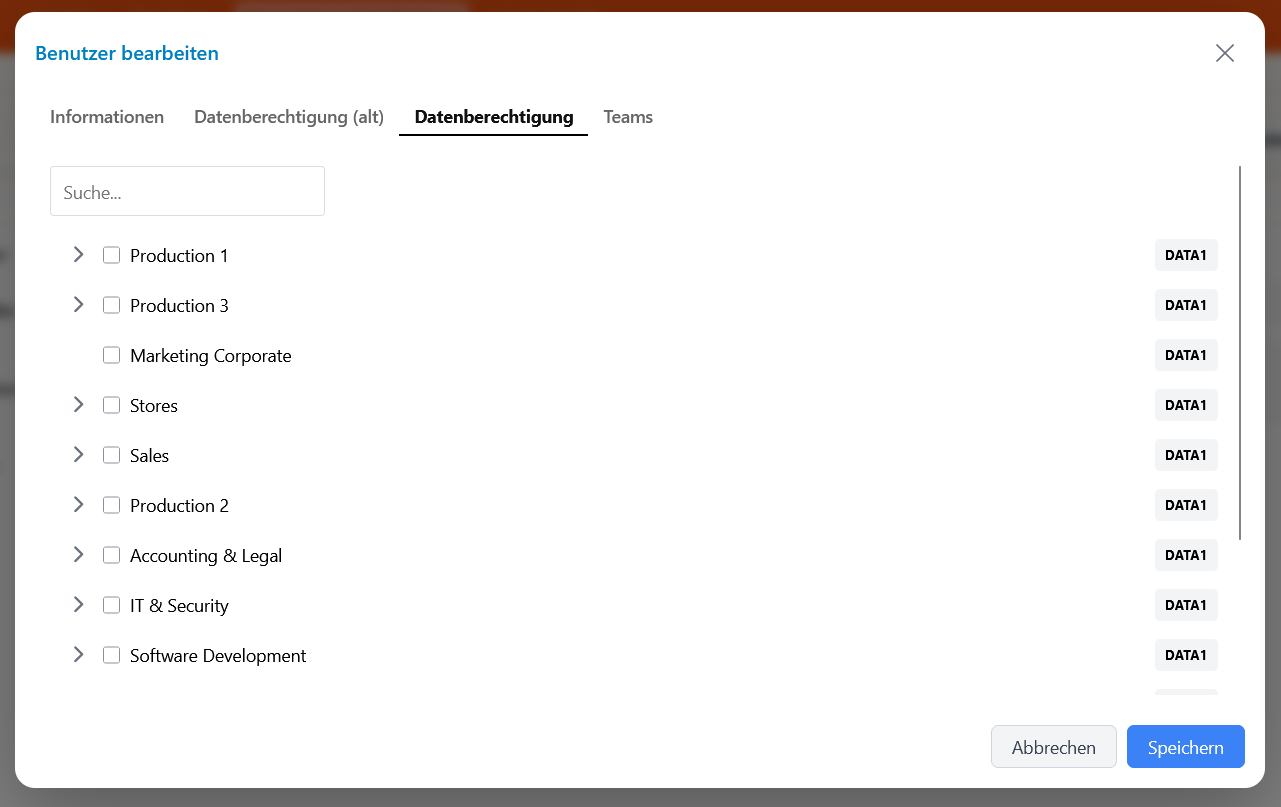
- Hier ist die Hierarchie der Datenrechte abgebildet
- Die Struktur zeigt die verschiedenen Ebenen der Organisationsdaten, beginnend mit der obersten Ebene (z.B. Data1) bis hin zu den spezifischen Untereinheiten
- Die Baumstruktur ermöglicht es, die Beziehungen zwischen den verschiedenen Datenebenen zu verstehen
5) Rechte auf oberster Ebene vergeben
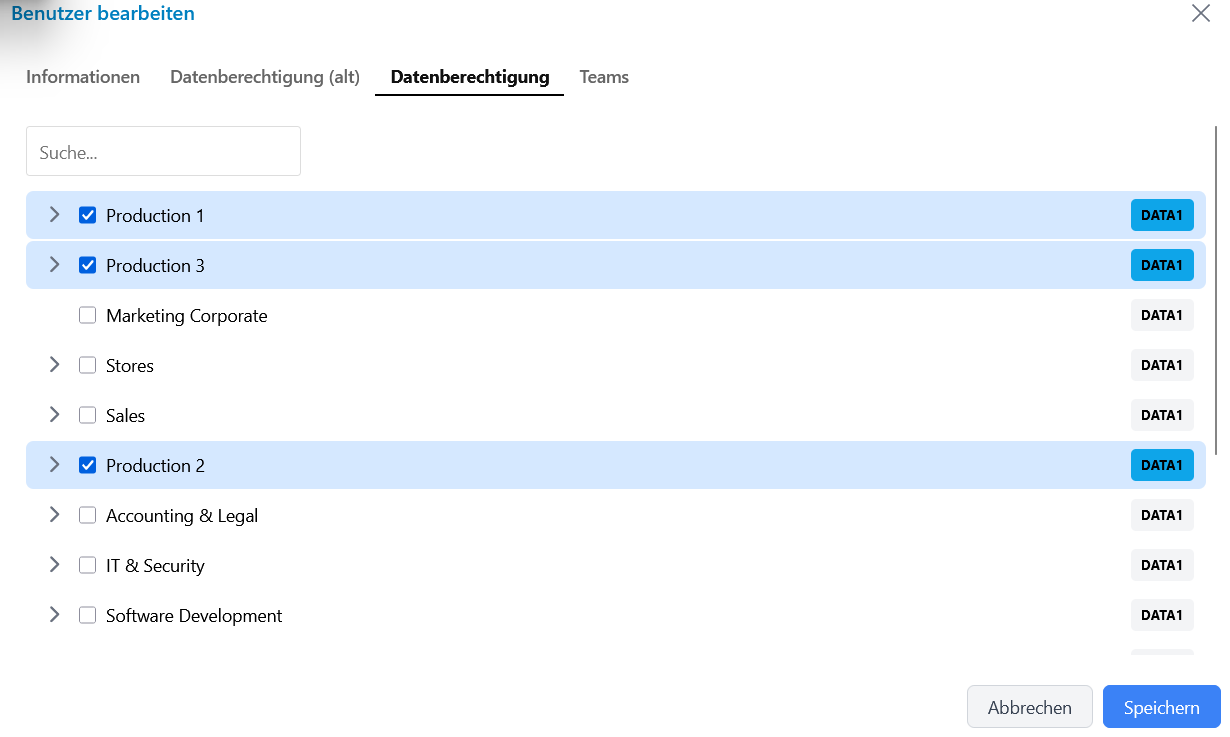
- Man kann Elemente auf oberster Ebene (z.B. Data1) auswählen
- Wenn ein Benutzer Rechte auf dieser obersten Ebene erhält, hat er automatisch Zugriff auf diese und alle untergeordneten Elemente
- Dies ist die einfachste Methode, um umfassende Berechtigungen zu vergeben
- Über das Suchfeld schränkst du sehr schnell deine Trefferliste ein, so dass du zügig auf gesuchte Org.-Einheiten zugreifen kannst
6) Selektive Rechtevergabe
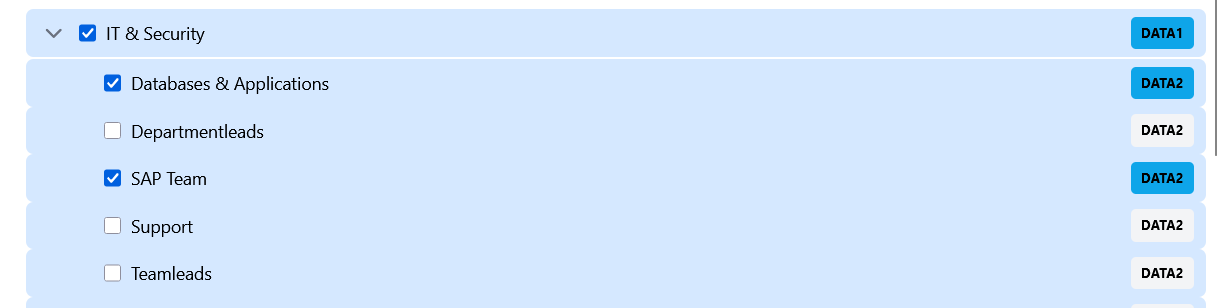
- Man kann auch selektiv einzelne Elemente auswählen, z.B. bei Data2 zwei spezifische Abteilungen
- Wenn nur bestimmte Abteilungen ausgewählt werden, hat der Benutzer nur Zugriff auf diese beiden Abteilungen, nicht aber auf andere Daten (z.B. nicht auf die Daten der übergeordneten Ebene, hier im Beispiel "IT & Security")
- Wichtig: Ein niedrigerer Zugriff schränkt höhere Zugriffe ein. Das bedeutet, wenn Sie spezifische Rechte auf einer unteren Ebene vergeben, werden automatisch die umfassenderen Rechte auf höheren Ebenen eingeschränkt.
7) Pfad-String der Berechtigungen

- So sieht der String aus, der die Rechte für die beiden ausgewählten Abteilungen festlegt
- Es wird immer der korrekte, vollständige Pfad abgespeichert, der die exakte Position in der Datenhierarchie beschreibt
- Dieser String ermöglicht eine präzise und nachvollziehbare Rechtevergabe
8) Filterfunktion nutzen
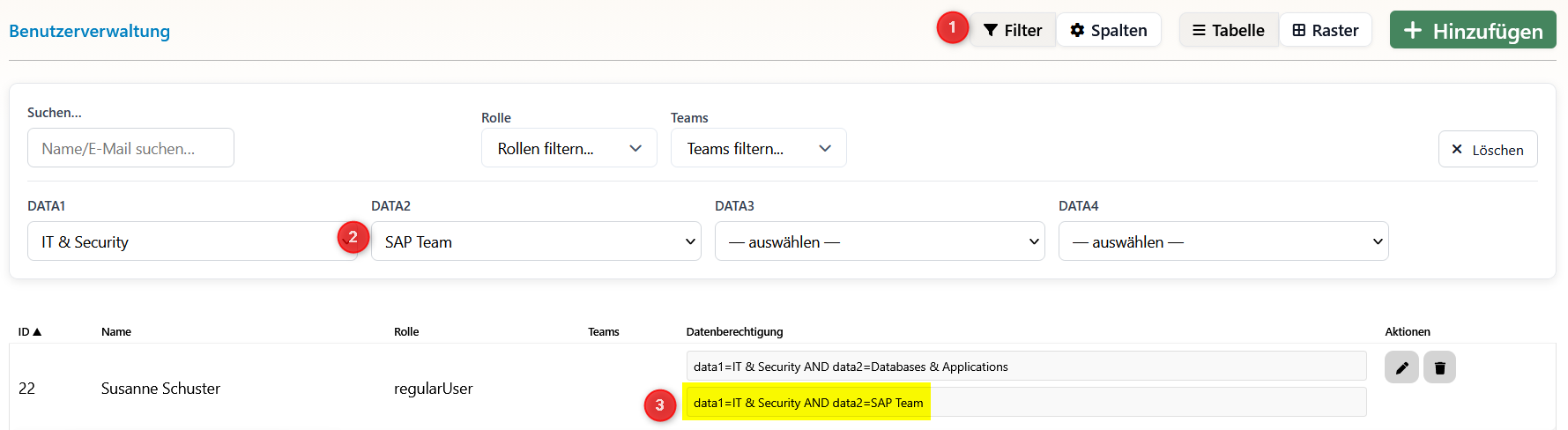
- So funktioniert die Filterfunktion bei (1) (der neuen Spalte mit den vollständigen Pfaden)
- Wähle bei (2) die Organisationseinheit aus, deren Zugriff du prüfen möchtest
- Du siehst alle Benutzer, die auf exakt diese Org-Einheit zugreifen können im Reportingmodul
- Diese Funktion ist besonders nützlich, um zu überprüfen, wer Zugriff auf sensible Datenbereiche hat
Wichtige Hinweise
Hierarchie und Einschränkungen
- Top-Down-Prinzip: Rechte auf oberster Ebene umfassen automatisch alle untergeordneten Elemente
- Bottom-Up-Einschränkung: Spezifische Rechte auf unteren Ebenen schränken umfassendere Rechte ein
- Pfad-Genauigkeit: Jede Berechtigung wird mit dem vollständigen Pfad gespeichert, um eine präzise Zuordnung zu gewährleisten
Rückfallschutz
Werden die zugeordneten Elemente wieder abgewählt, wird als String {none} gespeichert und sperrt damit automatisch den Zugriff.